


 Escribir caracteres en otros idiomas es todo un dolor de cabeza. Si alguna vez han tenido la necesidad de escribirlos sabrán que Windows proporciona distintos diseños para cada carácter pero escribirlos hay que penar un poco. Por ejemplo, tenemos caracteres en francés como la cedilla (ç), la S Sharp (ß) y la diéresis (ö) en alemán, así como los acentos (ó, à, î) y vocales ligadas (æ) en diferentes idiomas.
¿Te gustaría saber como escribir estos caracteres en un teclado estándar Qwerty? Hay varias maneras de conseguirlo...
En primer lugar, podemos hacer uso del teclado numérico e introducir los códigos ASCII para crear cada uno de los caracteres. Esta lista muestra las distintas combinaciones que podemos realizar para obtener caracteres especiales.
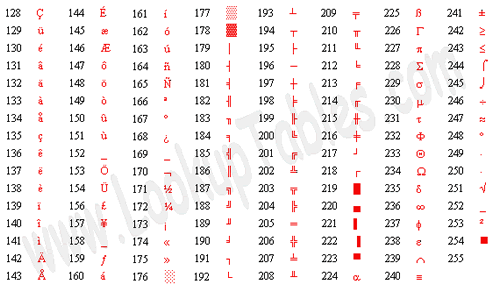
Elegimos el código, hacemos clic en la tecla ALT y mientras la tenemos presionada, escribimos los tres números en el teclado numérico. Finalmente, soltamos la tecla ALT y el caracter aparecerá.
Esta es una forma; sin embargo, si necesitamos escribir en otro idioma, lo mejor es instalar su distribución de teclado correspondiente en Windows. Para cambiar o añadir una distribución de teclado en Windows, tenemos que realizar lo siguiente:
- Ir a Inicio Inicio > Panel de control > Configuración regional y de idioma (“Regional and Language Options”)
A continuación, se abrirá una ventana, y presionaremos la pestaña Idiomas (Languages o Keyborards and Languages en Vista)
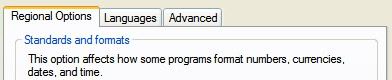
- En la sección “Text services and input languages” (XP) damos clic en Details ó pulsamos en el botón “Change Keybords” si usamos Vista... Una ventana adicional se abrirá.
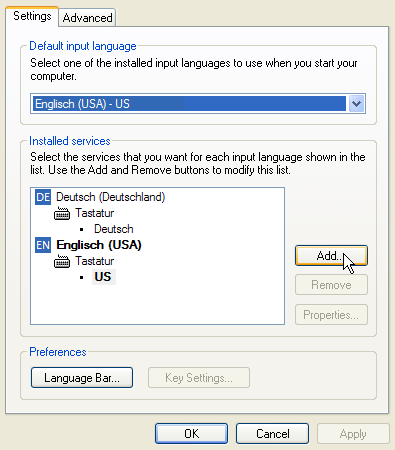
- En este caso tenemos dos servicios de idiomas instalados. Para aumentarlos, damos clic en el botón Add, y se abrirá otra ventana.
- Aquí finalmente podemos seleccionar el teclado correspondiente al idioma que queremos usar. Pulsamos el botón OK, y regresaremos a la ventana anterior.
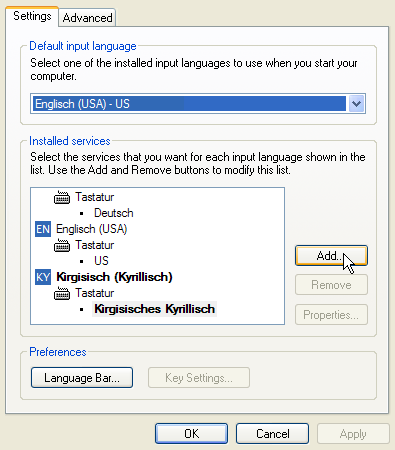
El nuevo idioma aparecerá en nuestra lista de servicios instalados (Installed Services).
- Finalmente, seleccionamos nuestro idioma por defecto (Default input Language) y pulsamos el botón Apply, luego OK.
- Ahora, para cambiar rápidamente el idioma de nuestro teclado en XP, pulsamos el botón “Language Bar” y una ventana nueva aparecerá. En el caso de Vista, nos vamos a la pestaña “Language Bar”.
- Nos aseguramos de seleccionar la opción “Show additional Language bar icons in the taskbar”, pulsamos Apply y Ok.
Con esto, un ícono se mostrará en la barra de tareas de Windows, con el que podemos cambiar rápidamente la distribución del teclado.

Aquí podemos ver una lista de los diseños de teclado estándar internacional que soporta Windows. El diseño se carga en un pequeño popup.
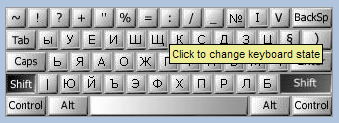
Ahora bien, si no podemos cambiar el teclado, pero necesitamos escribir caracteres de otro idioma. Podemos servirnos de una utilidad, por ejemplo AllChars.
Con AllChars podemos escribir caracteres especiales como Ú _ þ ¯ µ â ¦ ë ® ú ¦ ¯ ¦ 1/2 + ½ + Ö ä muy fácilmente, a través de combinaciones de teclado que previamente ya hemos definido. Por ejemplo, para escribir un símbolo, hay que pulsar la tecla CTRL y, sin soltarla, tecleamos los dos caracteres que identifiquen ese símbolo.
Puede que escribir caracteres especiales sea una tarea engorrosa; pero también podemos sacar algo divertido de esto, como crear emoticones únicos. :Þ
Vía | makeuseof
Si te gustó este artículo también te gustará...



No me sirve tebgo una version que se llama SP3 de windows. Como me saldria en este windows?
SP3 es Windows XP. Si lo que deseas es cambiar el idioma de los menus, etc. busca la utilidad MultiLanguage User Interface. Saludos.
monica-74@hotmail.com
Excelente herramienta, muchas gracias por compartirla con nosotros, la verdad la estaba buscando para realizar unos documentos en Word. Otra vez muchas gracias.
Un saludo.
se que esto no tiene mucho que ver con el tema que se está tratando, pero me gustaría saber si alguno de ustedes sabe en que idioma está escrito lo siguiente:
Ïåðåñòàëà æäàòü çâîíêîâ òâîè ïî âå÷åðàì,Çíàåøü ÿ ñàìà ñåáÿ íå ïîíèìàþ,Îò òîñêè ÿ ïðîñòî â îáëàêàõ ëåòàþ,Íå
grax