Google Docs

Aún no ha sido anunciada oficialmente esta característica, pero Google Docs puede servirnos de software de reconocimiento óptico de caracteres (u OCR); eso sí, siempre y cuando los caracteres de la imagen sean nítidos y claros.

Aunque, esto se encuentra en fase experimental, Google Docs puede reconocer los formatos de imágenes más populares como PNG, JPG y GIF para convertirlos.

Convertir imagenes a texto usando Google Docs

La herramienta para OCR aún no es parte de la interfaz de Google Docs, pero podemos usarla a través de este simple formulario en donde podemos subir las imágenes escaneadas de libros por ejemplo, a nuestra cuenta de Google y el servidor se encargará automáticamente de extraer el texto de las imágenes.

En este ejemplo, podemos ver la imagen escaneada de un diario en inglés y el resultado después de la conversión por Google Docs. Como se aprecia, el texto ha sido convertido correctamente en su mayoría, pero no sin respetar su formato (diagramación y estructura).

Si eres desarrollador, puedes añadir el parámetro ocr=true a las subidas y Google Docs automáticamente escaneará las imágenes en busca de patrones de texto.

Asimismo, también podemos subir imágenes a Google Docs sin el parámetro OCR pero en este caso, las imágenes serán convertidas dentro de un nuevo documento de Word.

Así como lo hace Google Docs, el buscador de Google también incluye las herramientas de OCR pero con la diferencia de que Google Docs puede extraer palabras de las imágenes, mientras que el OCR en el buscador de Google solo trabaja con PDF escaneados.

Recomendado: Google Docs traduce tus documentos al instante

Vía | labnol

Cómo leer PowerPoint y PDF Online con Google

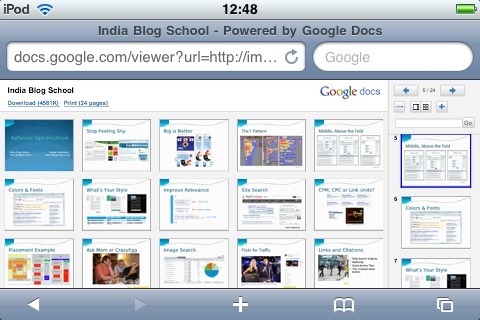
Para leer presentaciones PowerPoint y documentos PDF ya no es necesario instalar ningún programa en el ordenador, basta con tener acceso a internet y un navegador, para poder hacerlo. Y no estamos hablando de servicios como Scribd o SlideShare, ya que estos piden que subamos los archivos a sus servidores y muestran el documento utilizando otro programa, el flash player.

Entonces, como podemos hacer para poder leer los powerpoints y pdfs online sin necesidad de programas adicionales. La respuesta es utilizando Google Docs Viewer...

Hace un par de meses, comentábamos sobre Google Translation Tookit, herramienta que nos permite traducir archivos que tengamos en nuestra PC. Ahora, Google ha decidido introducir su traductor en Google Docs.

El blog oficial de Google Docs ha anunciado hoy que la aplicación cuenta con una opción para traducir rápidamente documentos enteros a distintos idiomas y luego compartirlos, con personas que hablan en inglés por ejemplo.

Podemos usar esta herramienta desde el menú Herrramientas en Google Docs y automáticamente traducir nuestro documento a decenas de idiomas.

Google Docs traduce tus documentos al instante

Cuando damos clic en el idioma a traducir, el documento traducido se abrirá en una ventana nueva donde uno puede Reemplazar el documento original con esta traducción o Copiar la traducción en un documento nuevo.

GDocBackup realiza backups de Google Docs (offline)

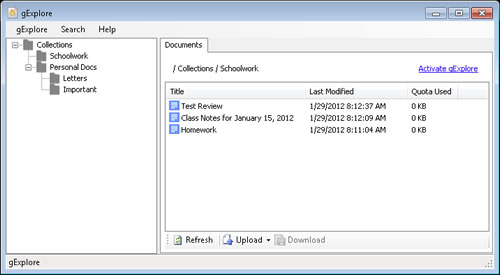
GDocBackup es una pequeña utilidad que nos permite descargar y tener una copia offline de nuestros archivos en Google Docs.

Después de instalar la utilidad, simplemente escribimos los datos de nuestra cuenta Google en la pantalla de configuración, y seleccionamos la ubicación de la carpeta donde guardar el backup y presionamos clic en el botón Exec para descargar todos nuestros documentos.

También podemos escoger el formato en el que queremos exportarlos; así, si queremos descargar todas las presentaciones en formato PDF, podemos lograrlos fácilmente. Una vez que corremos el backup por primera vez, la utilidad realizará backups sólo de los archivos que han sido modificados en las siguientes descargas.

GDocBackup es gratuito y open source y funciona en Windows y Linux.

Descargar | GDocBackup
Vía | lifehacker

Cómo usar Google Docs para crear URLs cortas Con spreadsheet (de Google Docs) podemos realizas cosas muy útiles para importar datos de sitios web a nuestros documentos en línea. Por ejemplo, podemos usar la función importFeeds para manipular RSS en Google Docs o la función importHTML para ayudar a traer información desde una página web a Docs.

Con la siguiente demostración podemos ver como utilizar Google Spreadsheet (el Excel de google) para convertir direcciones web en URLs cortas al vuelo. Podemos crear una copia de este spreadsheet en nuestra propia cuenta para ingresar nuevas datos o modificar los existentes.

tinyurl in google docs

Esta spredsheet, escrita por los desarrolladores de bit.ly, hace una llamada a la API de bit.ly al momento de ingresar la URL y muestra la respuesta que da la API (URL corta) en la otra columna. Internamente, usa la función importData la cual es usada normalmente para mostrar datos CSV en Google Docs.

Celda A1 (campo a llenar): El usuario ingresa una URL

Celda B1 (resultado) =importData(concatenate("http://api.bit.ly/shorten?longUrl=",A1))

TinyURL vs. Bit.ly

TinyURL.com fue inicialmente el servicio para acortar URLs más popular de la web, pero esto ha cambiado con rapidez debido a que el servicio no ha realizado ninguna actualización en los últimos años. De otro lado, bit.ly provee estadísticas (con lo que podemos trackear los clics), ofrece una API y los usuarios pueden crear sus propias cuentas (ver ejemplo) para hacer un seguimiento de sus enlaces cortos.

TinyURL vs. Bit.ly

Talves esto explique porque Twitter haya decidido cambiar de TinyURL, y como resultado de ello, bit.ly recientemente lo ha eclipsado y ahora es el servicio para acortar URLs más usado de Twitter, según estadísticas publicadas por Twettmeme.

Enlace | bit.ly
Vía | labnol y techcrunch

El equipo de Google Docs si que se ha puesto las pilas, añadiendo nuevas herramientas a su servicio de ofimática online. Ayer lanzaron una nueva herramienta de dibujo en Docs, permitiendo a los usuarios crear imágenes en cualquier navegador que soporte VML y SVG. Como comentan en el blog de Google Docs, la herramienta esta basada en la tecnología adquirida cuando ellos compraron la empresa Tonic Systems en el 2007.

Google Docs añade diagrama de vectores con nueva herramienta de dibujo

En cualquier documento, solo hay que dar click en el menú Insertar y escoger Dibujo. El lienzo aparecerá, y nosotros podremos añadir más de 100 tipos de figuras (todas basadas en vectores), líneas y flechas, añadir texto o algo de dibujo a mano alzada. El color de las líneas y el ancho de ellas pueden ser modificados, así como el color de relleno de la figura. Los dibujos también soportan transparencias, que podemos ordenar según nuestras preferencias.

Las figuras también pueden ser rotadas, y podemos seleccionar varias figuras para realizar cambios a todas ellas. Una vez que hacemos clic fuera del lienzo, el dibujo será añadido al documento. Luego, podremos escalar rápidamente el dibujo haciendo clic en él y jalando cualquier esquina.

Desde luego, esta herramienta aún no esta para competir con los programas de escritorio, pero Google ya ha empezado con lo básico, nos permite crear gráficas y diagramas. ¿Cuál será la siguiente herramienta?

Vía | downloadsquad

Suscríbete

  • Suscribete a nuestro feed
  • Add to Google Reader or Homepage
  • Subscribe in NewsGator Online
  • Add to My AOL
  • Subscribe in Bloglines
  • Add to netvibes