Mensajeros

Por defecto, Gmail no ofrece la opción para enviar caritas sonrientes en los mensajes que escribimos. El motivo no lo sabemos. Sin embargo, desde hace algunos meses, existe una opción para sacarle la vuelta a este problema, siempre y cuando utilicemos firefox. Para esto, debemos:

  • Descargar y uilizar Firefox
  • Instalar la extensión Grasemonkey
  • Reiniciar Firefox
  • Instalar el script GMail Emoticons

Siguiendo los pasos anteriores, Gmail nos mostrará un botón “Emoticons!” al costado izquierdo del botón Corrector Ortográfico, tal y como lo muestra la imagen.

Si presionamos en él, aparecerán un gran cantidad de emoticones a escoger.

Ahora bien, si no usan firefox o les parece mucho trabajo esto de la instalación y no desean hacerlo, me acabo de enterar de un tip mucho más sencillo. El truquito consiste en arrastrar un smiley alojado en otra web. ¿Cómo hacemos esto? La idea es abrir dos ventanas del navegador, en uno tenemos el editor de gmail y en el otro, la página en donde esta el emoticono. Luego, simplemente los arrastramos al editor. El video lo deja más claro. (vía labnol)

Y así de sencillo, podemos servirnos de los smileys en Gmail. Los smileys del ejemplo, son de la página de Yahoo.

Con las mejoras del MSN Messenger, el mensajero que viene por defecto en Windows XP queda, cómo el periódico de ayer, en el olvido. Y esto es lógico, las herramientas y diseño prolijo de las últimas versiones del mensajero son muy llamativos, por decir lo menos. Es por ello que con este sencillo truco, veremos cómo desinstalar el Windows Messenger completamente.

Lo único que se debe hacer es:

  1. Ir al menú Inicio -> Ejecutar
  2. Escribir RunDll32 advpack.dll,LaunchINFSection %windir%\INF\msmsgs.inf,BLC.Remove
  3. Pulsar Aceptar, tal y cómo se ve en la siguiente imagen.

Desinstalar Windows Messenger

Y listo, hemos desinstalado por completo el mensajero.

Yahoo acaba de lanzar su propio Web Messenger. Esto es, que ingresando a una página web, podemos iniciar sesión y chatear con nuestros amigos, sin necesidad de utilizar su programa de mensajería instantánea. Sólo basta el navegador.

Yahoo Web Messenger

¿Por qué un Yahoo Web Messenger?

Ya es conocido por todos, que la mayoría de empresas, utiliza firewalls o antivirus para bloquear el acceso de sus trabajadores a los messengers, cualquiera que sea. Pués, los distrae, en perjuicio de su productividad.

Sin embargo, también es bien sabido que los trabajadores buscan páginas web que faciliten el inicio de sesión a los mensajeros mediante el navegador. Hay muchos y muy conocidos. Por ejemplo, este es el webmessenger oficial de MSN.

Así pues, Yahoo no podía quedarse atrás. Ahora bien, ¿Cuánto durará sin que las empresas lo bloqueen? Me imagino que será hasta que se enteren de su existencia. O simplemente pillen a un empleado chateando. :) Igual, queda como una buena alternativa para los usuarios de Yahoo Messenger, que no queramos instalar un programa más en la PC.

Finalmente, la web esta desarrollada en flash y es compatible con los 4 más populares navegadores:

  • Internet Explorer
  • FireFox
  • Safari
  • Opera

Enlace | webmessenger.yahoo.com


Uno de los mejores packs de emoticones animados que he encontrado.

Descargar | 600 emoticones animados de calidad (15 megas)
Vía | todoparacompartir 

Te haz preguntado ¿Cómo se hace para agregar iconos gestuales al MSN Messenger, ahora Windows Live Mail? En un interesante tutorial, Ich Will Leben nos lo explica. En BaluArt también hemos publicado un tutorial para aprender a crear emoticones con Corel Draw, por lo que este punto me parece interesante comentarlo.

Básicamente los pasos son los siguientes:

  1. Cuando localices la imagen deseada, dale click derecho y selecciona Guardar.
  2. Guarda la imagen en una carpeta que reconoscas fácilmente...yo he creado una carpeta llamada "Emoticon".
  3. Ahora, en tu ventana de msn (de Chat o el propio MSN) ve al menú Herramientas > Mis iconos. Se abrirá una ventana mostrando todos tus íconos gestuales, en la parte derecha de la ventanita, presiona el botón "Crear" y se abrirá otra ventana (como la siguiente).

    CĂłmo agregar iconos gestuales al MSN Messenger

  4. En el primer campo tenemos un botón que al presionarlo nos abrirá una ventana de búsqueda, simplemente dirigete a la carpeta en donde guardaste tu imagen y selecciona dicha imagen. En el segundo campo pondremos el método abreviado (comando para aparecer la imagen, por ejemplo: =P, XD, :- ), etc. El tercer campo es opcional, es para darle un nombre a tu emoticon.
  5. Finalmente, presiona el botón aceptar, y listo, inmediatamente verás que en tu lista de iconos gestuales, que se ha agregado tu nueva creación.

Sé que algunos querrán saber como agregar iconos al yahoo, pero lamentablemente no he encontrado la forma. Es más, creo que no se puede. Si alguien conoce la forma, los comentarios están abiertos.

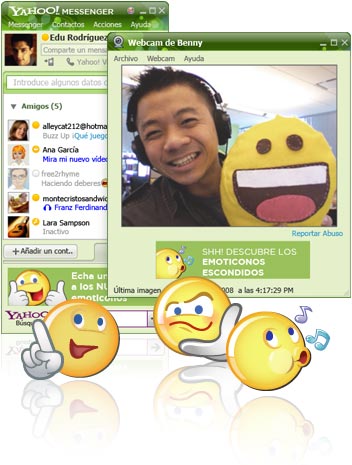
Acaba de salir la versión oficial de Yahoo Menssenger 8 con voz, la que permite hacer llamadas de PC a Teléfono en una clara competencia con otro popular software como Skype.

Además, esta versión permite la integración con MSN y por tanto poderse comunicar directamente desde Yahoo Messenger al Windows Live (MSN) Messenger y todas las funciones que esto implica (ponerlos en contactos, saber cuando se conectan, etc.).

Descargar | Yahoo Messenger 8 en español

SuscrĂ­bete

  • Suscribete a nuestro feed
  • Add to Google Reader or Homepage
  • Subscribe in NewsGator Online
  • Add to My AOL
  • Subscribe in Bloglines
  • Add to netvibes