Navegadores

Firefox cuenta con varias extensiones para guardar una página web completa, ó una porción de ella, como una imagen. Una de los adonns que realiza esta función se llama Save as Image y nos permite:

  1. Redimensionar el tamaño de la ventana del navegador
  2. Escoger el color en que será guardado
  3. Un botón para imprimir la página

"Save as Image" es una herramienta muy completa. Sin embargo, ahora vamos a comentar sobre ScreenGrab!, una extensión que utilizo desde hace varios meses; pero, es su más reciente versión la que me ha encantado por su sencilles.

ScreenGrab! Captura imágenes de páginas web completas

Al instalar ScreenGranb! nos aparecerá un pequeño ícono en la parte inferior izquierda de Firefox. Al dar clic en el ícono, se nos expande un menú desplegable con dos opciones: Guardar y Copiar.

Si lo que queremos es almacenar la captura de pantalla en algun directorio utilizaremos el menú Guardar.

Caso contrario, si lo que buscamos es editar la imagen de la web con algun programa de diseño gráfico, utilizaremos el menú copiar. Tanto Guardar como Copiar ofrecen las mismas opciones:

  1. Guardar la página web completa
  2. Guardar la parte visible de la página web
  3. Seleccionar una porción de la web.

Esta última opción es la que me parece más interesante. Pues sólo con mover el puntero del raton, estaremos seleccionando la porción a capturar.

ScreeGrab! Grabar página web completa

¿Cuales son las limitaciones de ScreenGrab!?

Algunas de las más saltantes son:

  • La primera, es que sólo permite guardar las capturas como imágenes JPG y PNG. No acepta GIF ni Mapa de bits.
  • Luego, no se puede redimensionar la porción seleccionada. Lo que obliga a re-seleccionar una porción de página, si hemos cometido un error.
  • Y finalmente, pueden producirse algunos errores cuando se capturan páginas web que utilicen flash (pantalla blanca).

Aún considerando estas fallas y limitaciones, considero a ScreenGrab! como una gran extensión para capturar imágenes de páginas web fácilmente. Y eso, que aún no llega a la versión 1.0, donde esperamos mejore.

Si bien utilizo Firefox (lo considero el mejor navegador del momento). hay que reconocer que Internet Explorer 7 tiene muchas novedades, respecto de su anterior versión. Algunos dirán que son copias de otros navegadores. Bueno, puede ser; pero, a fin de cuentas, han incrementado sus herramientas.

A pesar de lo dicho, IE 7 tiene cosas que fastidian. Una de ellas, es lo que vamos a comentar ahora. Y es que si bien, ya conocemos cómo personalizar la página de inicio de IE7 (Herramientas > Opciones de Internet > Escribir las urls de las páginas de inicio), similar a IE 6.

¿Qué sucede cuando abrimos una nueva pestaña?

Por defecto, al abrir una nueva pestaña se abre la página "about:tabs", mostrando información muy útil, sobre todo para los nuevos usuarios. Pero, esto esta perfecto cuando uno recién empieza a utilizar el programa, luego, se vuelve un fastidio.

¿Cómo mejorar el uso de las tabs?

El propio hecho de cargar la página “about:tabs” vuelve un poco más lento la apertura de una nueva pestaña. Uno que otro segundo, que a veces irritan. La mejor solución para esto, es marcar el checkbox "no mostrar esta página de nuevo" y pulsar el botón cerrar.

Con este cambio, cada vez que pulsemos Ctrl + T, crearemos una página en blanco "about:blank".

Disclaimer: Desde luego, si comparamos la apertura de pestañas entre IE 7 y FF, la diferencia de velocidad es notoria.

¿Cómo abrir nuestra Página de Inicio en las nuevas pestañas?

Una vez que hemos desactivado la página "about:tabs" podemos personalizar la página de inicio de las nuevas pestañas. Para ello debemos:

  1. Dirigirnos a Herramientas > Opciones de Internet > General > En la Sección Pestañas, presionar el botón Configuración.
  2. Luego, marcar el checkbox "abrir la página principal en vez de una página en blanco al crear una nueva pestaña".
  3. Reiniciar IE 7

Con estos cambios podemos optimizar, un poco más, el rendimiento de las nuevas pestañas en IE 7. Aún es muy lento, lo sé, pero hay una ligera mejora.

Pdta. El que no ha probado IE 7, es porque no quiere. Ya hemos publicado varios post informando cómo utilizarlo. El más reciente: Actualizar Windows XP pirata.

No hay comparación. Recuerdo la primera impresión que tuve al probar Internet Explorer 7... y NO hay comparación. Se ve que Mozilla se ha esforzado enormemente para lograr esta versión. A continuación vamos a ver un pequeño review de Firefox 2.0 (sólo sus mejoras respecto a la versión anterior).

Oficial: Mozilla Firefox 2.0

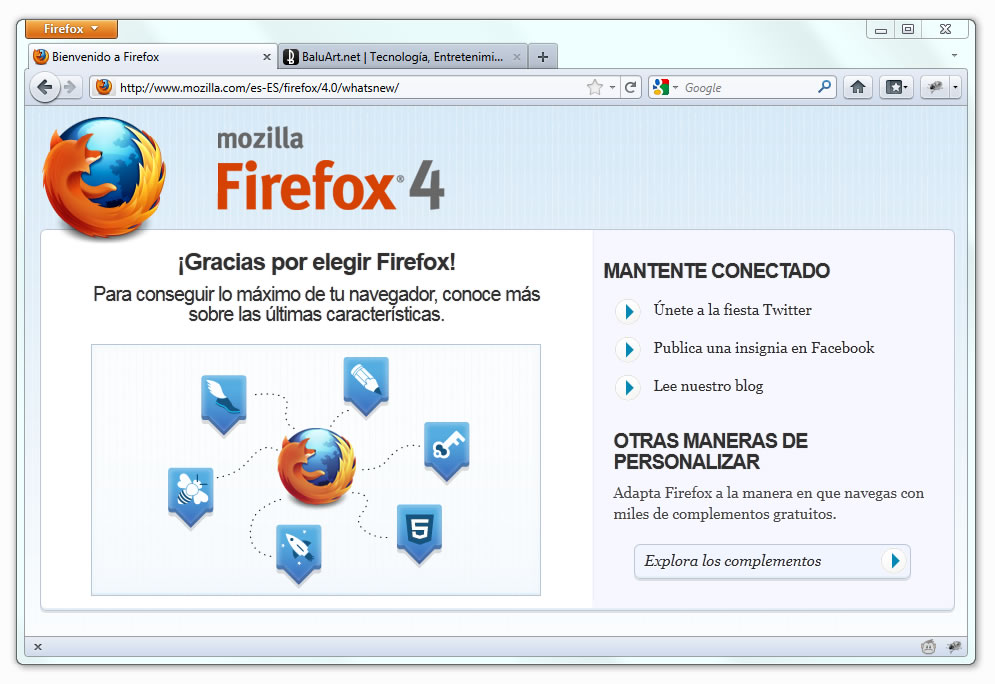
Luego de varios días de rumores, se acaba de lanzar oficialmente la versión de Mozilla Firefox 2.0. Y con este lanzamiento, la página oficial de Firefox se ha dado un lavado de cara (en la imagen se ve la nueva fachada de su web oficial).

Enlace | Descargar Mozilla Firefox 2.0

El equipo de desarrollo de Internet Explorer 7, ha publicado un post señalando las “mejoras” del nuevo navegador. Mejoras útiles tanto para el diseño CSS y que sólo funcionan bajo la declaración <! DOCTYPE>, esto para conservar la compatibilidad con las anteriores versiones de IE.

Entre los cambios más resaltantes, encuentro cinco esenciales:

  • Soporte de Min/max width/height (ideal para diseños líquidos con imágenes)
  • Mostrar PNG transparente (soporte de canal alpha)
  • Mostrar :hover en todos los elementos (no sólo para enlaces)
  • Soporte de Fixed Position (para mantener un elemento fijo en determinada posición)
  • Background-attachment (para mantener el fondo de cualquier elemento fijo)

Y también hay que destacar la mejora del soporte a la etiqueta <objet> (para mostrar elementos multimedia - videos).

Más información | Details on our CSS changes for IE7

Si tienes múltiples cuentas Gmail y usas Firefox, no tienes que estar abriendo y cerrando las cuentas para ver tus correos, para ello puedes instalar la extensión IE Tab, luego abrir una pestaña con FF y logearnos aquí; y luego hacer lo mismo, pero con la pestaña de IE Tab. El resultado lo puedes ver en esta imagen.

Firefox Tip: Loguearse en dos cuentas Gmail al mismo tiempo

Aunque el truco no me resulta tan convincente, es efectivo y el tip no sólo sirve para Gmail, sino en general para cualquier servicio web. Una vez más, Firefox hace más fácil navegar por Internet.

Vía | LifeHacker

SuscrĂ­bete

  • Suscribete a nuestro feed
  • Add to Google Reader or Homepage
  • Subscribe in NewsGator Online
  • Add to My AOL
  • Subscribe in Bloglines
  • Add to netvibes