Cómo Adobe Configurator revolucionará la manera de usar Photoshop

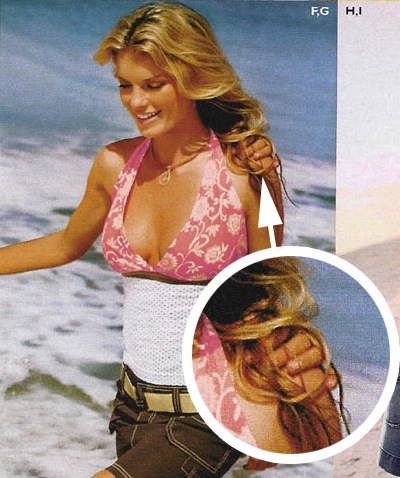
En la actualidad, es muy probable que foto que aparezca publicada, sea foto que haya sido retocada. Pero hay diseñadores que hacen cada retoque… Como dice un viejo y conocido refrán: “Para mentir y comer pescado hay que tener mucho cuidado”. Así pues, aquí les traigo una colección de 10 fotos "photoshopeadas" con mucho misterio (Hagan clic en las imágenes para ampliar) ...
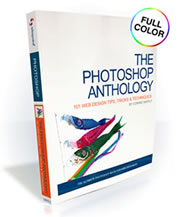 Sólo por tiempo limitado, al igual que con el ebook de Ruby on Rails, SitePoint ha iniciado una promoción, que no se puede desaprovechar.
Que grata sorpresa la que he tenido al probar Adobe Photoshop Express, recientemente abierto al público (antes en beta privada). Photoshop Express es una mezcla de Herramienta de edición de imágenes online y una Comunidad de aficionados a la fotografía.
A diferencia de otros sitios de alojamientos de imágenes como flickr, Adobe Express cuenta con una potente herramienta de retoque fotográfico online, ya que aunque no se compara con Photoshop CS3, es una herramienta digna de convertirse en la mejor herramienta para retocar fotografías en Internet (título aún en manos de fotoflexer).
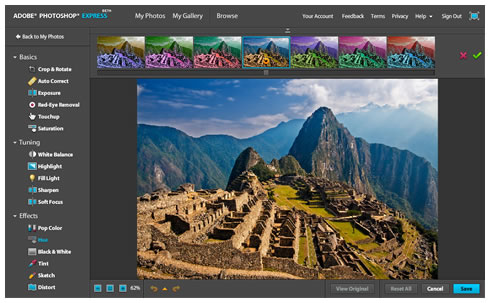
Para resumir el post, vamos a definir algunas características buenas y malas...
Tal y como comentamos 6 meses antes, Adobe ha confirmado su decisión de lanzar un Photoshop gratis online, bajo el nombre de Photoshop Express. Para iniciar, la aplicación tendra herramientas básicas de edición de imágenes y será complemento de Adobe Creative Suite 3 y Photoshop Elements.