Adobe está lanzando un nuevo programa gratuito para introducir publicidad en ficheros PDF, los cuales pueden enviarse por email o publicarse en una página web.
Así como lo hace Google Adsense, Adobe piensa lanzar su plataforma de anuncios contextuales, pero sólo en archivos pdf, que sean vistos en adobe reader o acrobat writer. Así, los editores pueden obtener ingresos cuando los lectores hagan clic en los anuncios.
Para habilitar los anuncios en un fichero adobe, lo que se tiene que hacer es subir los archivos a un servidor de adobe y ellos procederán a convertirlo. Luego, podremos enviarlos por mail o publicarlos en nuestras páginas webs, para que sean descargados desde el propio servidor de Adobe.
Sin duda esta es una interesante propuesta, sobre todo para los editores independientes que por seguridad publican cuentos o novelas en formato PDF, y podrían ver en este sistema como una fuente de ingresos y forma de monetizar el contenido que crean.
De momento, Adobe está trabajando con YPN, por lo que sólo funcionarían para editores de habla inglesa, ya que como saben, Yahoo Publisher aún no brinda soporte a editores en nuestro idioma.
Vía | labnol

Vía Digital Inspiration, llego a KoolWire, una magnífica y reciente herramienta que nos permite convertir documentos de Word (.doc), Powerpoint (.ppt), Excel (.xls), o cualquier tipo de imagenes a PDF utilizando nuestro email.
¿Cuál es la ventaja de KoolWire?
Principalmente, el hecho de ser todo vía online. No hay necesidad de instalar ningún programa, no hay necesidad de subir ningún archivo a un servidor externo (cómo con pdfonline) y no hay necesidad de utilizar Google Docs.
¿Qué debo hacer?

Solamente hay que enviar el archivo a convertir vía email, de la misma manera cómo compartimos nuestros archivos por correo electrónico, adjuntándolos. El email debe ser enviado a la dirección pdf@koolwire.com, y el archivo PDF (convertido) llegará a nuestra bandeja de entrada en unos momentos.
Pero eso no es todo. Lo mejor de todo, es que podemos adjuntar multiples documentos e imágenes en el mismo mensaje y Koolwire se encargará de convertirlos todos a PDF.
¿Tienes una página web y deseas que tus visitantes puedan guardar los artículos e imágenes como PDF? Pues hemos encontrado una práctica y renovada herramienta que nos permite hacer esto. PDF Online ofrece un servicio de conversión gratuita de páginas HTML a PDF.
PDF Online es un antiguo y conocido servicio de conversión de archivos office e imágenes a PDF. Es cómo otros que ya hemos comentado anteriormente. Sin embargo, lo interesante de ahora, es que su nuevo servicio de conversión online (HTML -> PDF) nos permite colocar un botón en nuestra web, ofreciendo a los visitantes la posibilidad de bajarlo cómo PDF.
Para utilizar la herramienta de manera dinámica, podemos colocar este código en nuestras páginas HTML:
<script type="text/javascript">
function savePageAsPDF() {
var pURL = "http://savepageaspdf.pdfonline.com/pdfonline/pdfonline.asp?cURL=" + escape(document.location.href);
window.open(pURL, "PDFOnline", "scrollbars=yes, resizable=yes,width=640, height=480,menubar,toolbar,location");
</script>
<a href="javascript:savePageAsPDF()">Guardar como PDF</a>
Si tenemos una página dinámica. Por ejemplo, nuestro blog en blogger o wordpress, podemos omitir el javascript y pasar la variable cURL, requerida por PDFOnline, utilizando las urls permanentes:
- Blooger: <$BlogItemPermalinkURL$>
- WordPress: <?php the_permalink();?>
En otros casos, siempre que utilicemos PHP, podemos armar la url del artículo, de la siguiente manera:
<?php $postURL = ‘http://www.tudominio.com’.$_SERVER['REQUEST_URI']; ?>
Además, podemos reemplazar el anchor text por una imágen...
Y todo queda perfecto.
Vía | Digital Inspiration
Abrir documentos PDF en el navegador a veces resulta incómodo, principalmente en Firefox, en donde suele volverse muy lento, colgar el programa por segundos y consumir muchos recursos del sistema. Es por ello, que puede resultarnos útil saber cómo configurar el Adobe Reader para que no abra los documentos PDF en el navegador, sino que proceda a descargarlos. El truco funciona en Firefox, IE, Opera y Safari.
Los pasos son:
- Abrir Adobe Reader
- Clic en el menú Edición -> Preferencias
- Pulsar en la categoría Internet
- En la parte superior, retiramos el check a “Mostrar PDF en explorador”

Es probable que luego tengamos que cambiar algun permiso en el registro de Windows (es automático) y luego reiniciar el equipo.
Finalmente, si usamos Firefox, cada vez que pulsemos en un enlace .pdf se nos preguntará si deseamos guardarlo en el equipo o abrirlo cómo temporal. Y en el caso de Internet Explorer, lo almacenará cómo temporal y lo abrirá automáticamente con el programa.
Vía | MyDigitalLife
Convertir archivos a PDF, en estos días, se ha vuelto algo muy sencillo. Existen múltiples aplicaciones que se pueden utilizar, tanto de escritorio como en línea. Pero la que vamos a comentar ahora, realmente se lleva las palmas.
Loop: Convertir archivos a PDF con Firefox
Loop es una extensión de Firefox que nos facilita la utilización de "DrawLoop For Consumers", un servicio web gratuito (24/7) que nos permite subir, combinar y convertir archivos a PDF, sin la necesidad de instalar ningún software especializado en nuestra PC.
Loop for Firefox
Estos son los sencillos pasos para instalar Loop for Firefox:
1. Cómo todo Addon de Firefox, hay que descargarlo, instalarlo y reiniciar el navegador
2. Luego, pulsamos el botón crear cuenta y se mostrará una página con un formulario de registro

3. Llenamos nuestros datos y procedemos a registrarnos

4. Finalmente, iniciamos sesión desde firefox
A partir de aquí, bastará con pulsar el ícono de DrawLoop en la barra de navegación de Firefox para poder convertir las páginas web al instante ó subir archivos de ms office (word, power point o excel) para su conversión a PDF.
![]()
¿No usas Firefox?

Ahora bien, “Loop for Consumer” también puede utilizarse desde cualquier navegador. Claro, esto no es tan cómodo, cómo cuando esta integrada a Firefox, pero la podemos ejecutar como cualquier otra aplicación web que nos permite:
- Convertir archivos a PDF
- Combinar múltiples archivos en un PDF
- Convertir páginas web a PDF
Enlace | Loop for Firefox
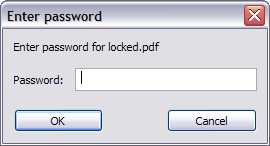
Muchas de las veces que encuentro trabajos ó monografías almacenadas en un PDF, suelen estar encriptadas y protegidas con contraseña. Si ustedes ya han tenido este problema, la necesidad de tener que transcribir, en algunos casos, decenas de páginas, estoy seguro, los habrá hecho encontrar alguna solución. Pues aquí les presento otra.

Vía el utilitario llego a una muy buena herramienta (digna de guardarla en los favoritos): PDF text online, un servicio web que nos ofrece subir un archivo pdf (protegido o no) a sus servidores, para después permitirnos copiar el texto del documento PDF protegido.
Enlace | PDF text online