Vista SP2 RC listo para descargar
 Conforme lo anunciaron hace unos meses, Microsoft ha lanzado la Release Candidate del Service Pack 2 de Windows Vista y Windows Server 2008 al público.

Conforme lo anunciaron hace unos meses, Microsoft ha lanzado la Release Candidate del Service Pack 2 de Windows Vista y Windows Server 2008 al público.
Ya comentábamos anteriormente que para apagar Windows Vista, necesitamos realizar tres clics (esta demás decirlos); cosa que resulta incómoda a muchos que estamos acostumbrados a apagar la pc, y no a dormirla.
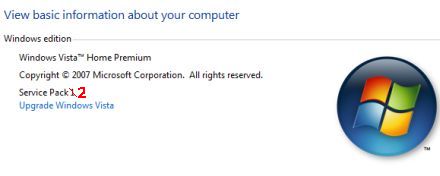

Como ustedes saben, una gran cantidad de programas y juegos que se desarrollaron para Windows XP, pueden no funcionar correctamente en Vista. Si esto les sucede, aquí veremos una sencilla y rápida solución.
Para ejecutar programas que tengan problemas de compatibilidad en Vista, hay que utilizar el modo compatibilidad. Con ello, podremos ejecutar los programas o juegos en la configuración para los que fueron diseñados originalmente...
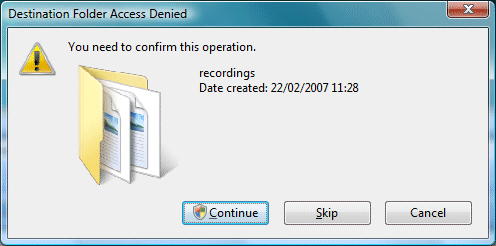
Si utilizas tu PC en un entorno compartido, con la familia, amigos, etc.; pero, te gustaría establecer algunos permisos en los que podamos establecer algunos límites o restricciones de acceso a ciertas carpetas que no están en Mis Documentos, Mis Imágenes, etc. aquí veremos cómo hacerlo en unos pocos pasos...
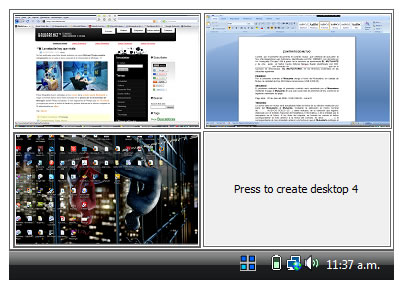
Una buena noticia para todos los usuarios de Windows Vista. Microsoft ha lanzado una nueva, liviana y muy buena utilidad para Vista llamada Desktops y que nos permite manejar hasta 4 escritorios al mismo tiempo.
Con Windows XP podemos obtener esta misma función gracias a una de las herramientas de PowerToys. Desafortunadamente, con el lanzamiento de Vista, muchas de estas aplicaciones gratuitas han dejado de funcionar. Felizmente, el equipo de Sysinternals, perteneciente a MS, ha desarrollado una aplicación de escritorio virtual compatible con Vista...



