Themes para Windows Vista Gratis
El blog Life Rocks ha seleccionado y listado 7 geniales themes para Windows Vista gratis. Los themes son realmente espectaculares (y llenos de transparencias).
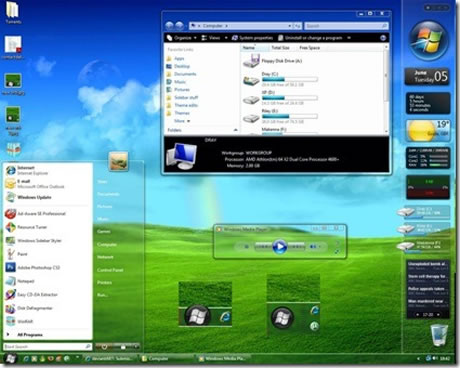

El blog Life Rocks ha seleccionado y listado 7 geniales themes para Windows Vista gratis. Los themes son realmente espectaculares (y llenos de transparencias).
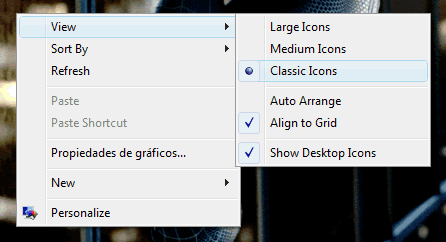
Lo que la mayoría solemos hacer para redimensionar el tamaño de los iconos en el escritorio de Vista es darle clic derecho y escoger una de las opciones predeterminadas: Grande, Mediano y Clásico (este viene por defecto). Sin embargo, hay una manera más sencilla y útil para cambiar su tamaño a nuestro gusto y antojo...
Hace un tiempo atrás vimos lo útil que es la barra de búsqueda instantánea y lo bien que funciona, incluso para configurar un buscador web. Pero hay otra herramienta útil, que vale la pena destacar. Y son los íconos activos de Windows Vista, también conocidos como Live Icons.
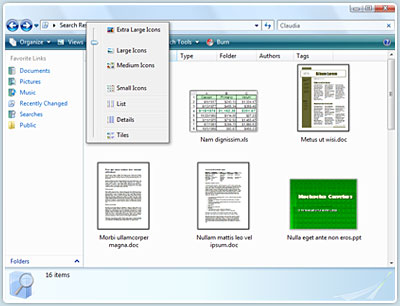
Con los íconos activos podemos pre visualizar el contenido de un archivo sin necesidad de abrirlo, proporcionándonos un enorme ahorro de tiempo.
Este es un tip sencillo e interesante, si tenemos la intención de personalizar al máximo la interfaz de Windows Vista. Lo que vamos a ver es como añadir nuestro nombre a la barra de tareas (Taskbar) de Windows Vista. Algo así quedaría.
Estos son 3 tips de Windows Vista que debemos conocer. Veremos como abrir el administrador de tareas directamente, mostrar la barra menú en las ventanas del explorador y como accesar a Mi PC desde la barra de tareas.
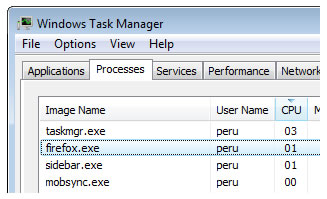
Con Windows Vista nos olvidamos del clásico CTRL + ALT + DEL para abrir el administrador de tareas. Este cambio se ha vuelto algo fastidioso para la mayoría de usuarios que acostumbrados a acceder rápidamente al task manager, ahora debíamos realizar 2 pasos...
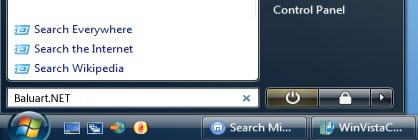
Una de las mejores herramientas que introdujo Windows Vista es la búsqueda instanánea. Con esta herramienta podemos ubicar cualquier programa, carpeta o archivo (sin importar su extensión) mientras vamos escribiendo su nombre. Ahora bien, ¿Les gustaría personalizar el buscador de Windows Vista? Siguiendo los pasos de the winwistaclub, podremos buscar en Google o la Wikipedia desde el cuadro de búsqueda instantánea de Windows Vista...



