


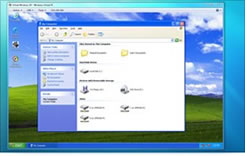
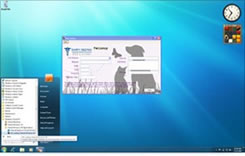
Una de las nuevas herramientas, anunciada ya, en Windows 7 RC es la habilidad de ponerlo en Modo XP. Windows XP Mode for Windows 7 permite de manera sencilla la instalación de aplicaciones para Windows XP en nuestro Windows 7. Utiliza una tecnología de virtualización, como el Windows Virtual PC, para proveer un entorno virtual de Windows XP a Windows 7. Con esta herramienta, las aplicaciones para Windows XP podrán ser ejecutadas sin problemas desde una computadora con Windows 7.
Si queremos habilitar el Modo XP, necesitamos descargar un software adicional e instalarlo en nuestro Windows 7 RC. Aquí están los pasos para habilitar XP Mode en Windows 7...
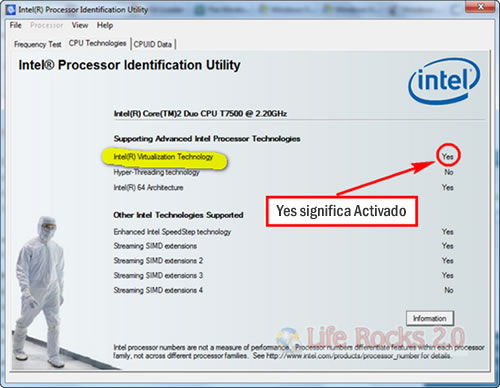
1. Lo primero que necesitamos hacer es asegurarnos de que nuestra tecnología de virtualización este activada, lo cual significa que el CPU debería soportar la virtualización de hardware. Esto puede comprobarse usando la herramienta de identificación del procesador Intel o el AMD-V Technology and Microsoft Hyper-V Compatibility Check. Si nuestra PC está habilitada para la virtualización de hardware, podemos asegurarnos de ello usando las opciones de la BIOS.
La tecnología de virtualización puede ser habilitada en las opciones de la BIOS bajo la pestaña System Configuration.
2. Una vez seguros que nuestra CPU soporta la virtualización, necesitamos descargar Windows XP Mode Beta y Windows Virtual PC Beta
- Descargar Windows XP Mode Beta (445.4 MB - 890.7 MB)
- Descargar Windows Virtual PC Beta (4.9 MB - 10.6 MB)
3. Una vez que hemos instalado estas aplicaciones, podemos empezar a usar el Modo XP en Windows 7 RC.
Otros requisitos para el XP Mode son:
- Windows 7 RC
- Procesador 1 GHz 32-bit / 64-bit
- Memoria (RAM) - 1.25 GB requerido, 2 GB memoria recomendada
- Recomendado 15 GB de espacio en el disco duro para el entorno virtual de Windows
- NB: Windows XP Mode solo esta disponible en Windows 7 Enterprise, Windows 7 Professional, y Windows 7 Ultimate.
Herramientas de Windows Virtual PC para Windows XP Mode
- Una vez que ambos, el Windows Virtual PC y el entorno virtual de Windows XP están instalados, Windows Virtual PC proveerá un asistente que nos ayude en el proceso de instalación del Windows XP Mode con sólo unos clics.
- Usuarios pueden acceder a los aparatos conectados vía USB a Windows 7 directamente desde Windows XP Mode. Estos equipos incluyen a las impresoras y escaners, memorias Flash y Discos duros externos, cámaras digitales y más.
- Publicar y Lanzar aplicaciones instaladas en Windows XP Mode directamente desde el escritorio de Windows 7, como si se tratara de un programa instalado directamente en Windows 7.
- Acceder a las carpetas conocidas de Windows 7 (Mis documentos, imágenes, Escritorio, Música, Vídeo) desde el entorno virtual.
- Cortar y Pegar desde Windows 7 a Windows XP Mode, y viceversa.
- Imprimir directamente desde aplicaciones que corren en el Windows XP Mode.
Más información | Microsoft Notes
Si te gustó este artículo también te gustará...




No poseo la tecnologia de virtualizacion
Verifique y me di cuenta que mi procesador NO tiene la opcion para virtualizacion, de esta manera sigue siendo posible poner mi Windows 7 en modo XP? y de no ser posible por qué no lo permite?
Virtualizar un computadora, implica emular hardware que no existe.
Esto se traduce en tener 2 computadoras montadas sobre el mismo hardware, es decir que a todo (mas que nada al procesador, la memoria y el mother) les estás exigiendo el doble, o incluso mas.
Si el hardware no lo soporta, es por que "no da basto". no vas a poder poner el windows 7 en xp mode.
lo que quizá logres hacer es: con Virtual PC, o vitual box (de sun microsistems) es crear una PC virtual, pero dificilmente logres la integración que brinda XP MODE. Aunque lo logres, que no te sorprendan los cuelgues y funcionamientos raros.
Suerte con tus intentos.
SI SE PUEDE HACER EN CUALQUIER COMPUTADOR POR IGUAL LA MAQUINA VIRTUAL EXISTE MUCHO ANTES QUE EN WINDOWS 7
no entiendo algo, como puede ser que yo virtualizaba con un pentum 3 y sobre un xp y ahora con un doble nucleo me dicen que no se puede, esto es cosa de win 7 nada mas que eso.
PUEDES USAR LA VIRTUAL PC DE JAVA, A LA VIRTUAL MACHIN DE WINDOWS, ES CASI LO MISMO... BAJALA DE AKI MIRA...http://www.taringa.net/posts/downloads/5161919/virtualbox-xp-vista-w7.html
YO LA ESTUBE UTILIZANDO
te recomiendo encarecidamente que vuelvas a aprender a escribir, duele ver tu comentario (por las faltas que tiene)
si puedes poner tu windows 7 en modo xp solo necesitas otra computadora mas potente con un procesador core 3 portatil o un procesador amd vision http://sites.amd.com/la/vision/what-is-vision/Pages/vision-premium.aspx aqui puedes obtener toda la informacion que quieras hacerca del procesador amd ahi tienes que pedir informacion de cual es el procesador que te convien mas yo te recomiendo un procesador core 3 de intel
usen vmware
tambien vmwareplayer qye eas gratis
ahi instalan xp y lo que quieran
gracias por la explicacion de como instalarlo y ejecutarlo.
la virtualizacion funciona a la perfeccion para lo que necesito que es utilizar emuladores de PIC.
y eso que tengo solo un procesador turion X2 TL-50 a 1600MHz y 1,5 GB de RAM.
Ya salieron las Versiones Release Cadidate el Dia 05/Ago/2009.
Virtual PC RC:
http://download.microsoft.com/download/9/F/D/9FD8E857-EE64-48E2-89EC-EF1...
Windows XP Mode RC Español (32 Bits):
http://download.microsoft.com/download/9/9/2/99280EFB-C8BA-4182-B157-8F2...
Windows XP Mode RC Español (64 Bits):
http://download.microsoft.com/download/9/9/2/99280EFB-C8BA-4182-B157-8F2...
¿Estas descargas que describes, sirven para el WINDOWS 7 HOME PREMIUM?
Y lo referente a 32Bits y 64Bits, ¿no son la misma dirección?.
por tu atención gracias.
Esto no es mas que la creacion de una maquina virtual como se puede hacer normalmente con el VMWare desde hace rato. No es nada del otro mundo. Tanta propaganda al 7 y es la misma shit.
No entiendo para que molestarse haciendo semejante estupidez para el XP Mode, eso lo hago con VMWare desde hace millones de años. En ese caso hasta puedo tener win 3.11 mode, win 95 mode, linux mode y demás. Qué verdadera porquería de Microshit
oie me puedes aiudar a hacer eso, esque mi prosecesador no es mui bueno y tengo windows 7
Escribe sin falta de ortografía!
Viejo mi equipo cumple con todos los requisitos. Core 2 quad de 2.4 Ghz, 8Gb de ram y disco duro de 500. pero el los programas de virtualizacion no los consigo los link que estan hay no funcionan dan error no tienes otro sitio de dond descargarlos gracias.
Tienen razon los comentarios anteriores, hace lo mismo que a lo mejor programas como VmWare y virtual box, la diferencia con esto es que no es un escritorio independiente es el mismo escritorio de 7 para los dos modos a demas que son ondemand por lo que los recursos me parecen mas cuidados.
Efectivamente como se menciona anteriormente el modo XP es una maquina virtual embedded; pero con la integración al escritorio de Windows 7, lo que hace toda la diferencia. Adicionalmente he estado probando este tema y como se menciona por ahí, los recursos son on demand, por lo que no es como tener una maquina virtual corriendo en segundo plano y consumiendo tu preciada RAM, lo que más sufre es el espacio en disco ya que viene configurada por defecto con los discos por deshacer y la máquina siempre se hiberna, no se apaga, por eso esta disponible cuando lanzas la aplicación.
En mi bios no aparece la pestaña System Configuration, que hago?
tengo un Samsung Q320
Estamos configurando un Work Station, y la instalacion funciona perfectamente.
El problema que tenemos es que el equipo es accesado por varios usuarios y dicha configuracion se realizo en la sesion de Administrador. Cuando un usuario entra con su sesion, el XP Mode esta vacio (pierde la configuracion - como la que se configuro en la sesion de Admon-)
Pues verdaderamente eso se llama compatibilidad?, para nada creo yo que eso se llame compatibilidad, es como ya dijeron lineas arriba como usar una maquina virtual con vmware o virtual pc, entonces para que diablos vamos a poner un Windos 7, para luego montarnos un Windos XP SP3 sobre el 7?, mejor nos quedamos en el XP y listo no creen?.
Amigo Anonymous, creo no entendiste la onda, se trata de que al ir evolucionando la tecnología y te actualices, no necesariamente tengas que dejar fuera a sistemas que usan en las empresas los cuales fueron hechos a la medida, y no se pueden actualizar como otro "de cajita" como el office, itunes, msn, etc. Si no tienes necesidad de usar sistemas "legados" entonces puedes olvidarte de esta necesidad de compatibilidades..
no me gusta esta porqueria da muchos problemas...hagan uno mejor
bueno yo tengo mas bien una duda con este xp mode, me explico, yo instale el win7 despues de pasar muchos años con xp profesional, nunca me moleste en instalar el vista. ahora, supuestamente este modo xp es para instalar programas que fueron diseñados para xp, pero yo, por ejemplo, instale command and conquer generals, que es para xp, y se instalo perfectamente y funciona bien, otro programa que probe fue la suite para mi celular y vino para xp y funciono tambien... es mas, el driver de mi audio no vino ni para vista, pero igual win7 uso el driver de xp y funcion perfectamente. entonces me pregunto: para que es entonces este modo xp? sera par programas anteriores a xp (win98 por ejemplo) y con virtualizacion se pueda usar?
una consulta, estuve peliando con el windows 7 para hacer andar el command and conquer generals y no hay caso, lo puedo instalar pero ni ejecutandolo en modo de compatibilidad funciona... podras ayudarme?
LO QUE PASA ES QUE POR EJEMPLO YO TENGO UNA IMPRESORA XEROX P8EX Y ES SOLO PARA XP INSTALE EL WINDOWS 7 YNO ME FUNCIONO LE INSTALE EL XP MODE Y YA ME FUNCIONA EN 7
Existen muchos lugares donde han reemplazado sus equipos por otros más modernos y desgraciadamente se han visto forzados a actualizarse a Windows 7 y mucho del software que utilizan ya no funciona en esa versión de Windows.
Particularmente me ha pasado con varios clientes, que han tenido serios problemas de compatibilidad (fallos aleatorios, reinicios de computadores, etc) entre Windows XP y los procesadores Intel Core2 Quad, e Intel Core i3, más recientes (con los Core2 Quad más antiguos no ha pasado).
Los mismos equipos utilizando Windows 7, no han vuelto a fallar
Pero en el caso particular de uno de mis clientes, es una empresa productora de video y televisión que cuenta con 20 PC destinadas a edición de video, si no fuese por el "XP Mode", el costo para actualizar el software que utilizan, o adquirir sistemas de virtualización de terceros sería tan elevado, que se verían obligados a no actualizar sus equipos y seguir utilzando computadores obsoletos...
hola yo tengo un problemita tambien si me pueden ayudar gracias, veran yo tengo el w7 7600 rc y cuando quiero instalar un programa que se llama adobe audition 1.5 para xp me da problemas de algo de la tarjeta de sonido y no me deja guardar los archivos grabados que puedo haceer con ello y tambien con la pc-dj red 5.2 me cojio muy bien pero al momento de cargar los archivos siempre se para antes de terminar y me dice que tengo un archivo no compatible que se llama como la carpeta donde esta la musica ejemplo musica.ini y no ingresa todas las canciones dime q puedo hacer en esos casos sera la compativilidad o que, la opcion que me das de instalar esos programas se ve bien pero no tengo mucho espacio en disco solo 30 g por lo de la particion ya q mi disco es de 120gb no mas gracias bye my correo es carlosromero01@hotmail.es
Algunos hablan de microshit y luego tienen en máquinas virtuales Windows 3.11 (que ya hay que tener ganas), Windows 95, Windows XP... No podéis vivir sin Windows, esa es la realidad. Os jodéis y punto.
mi maestro de programacion quiere q instale el antiquisimo turbo c++, cosa q nomas no e podido porq tengo W7 de 64 bits. me podrian decir si esta cosa lo podria solucionar o como le hago.
espero no molestar pero pues ya vez la terquedad de los maestros, aviendo tanto copiladores a wuebo quiere el tc y la version 3 y pues ni a mendatas de a madre e podido hacer q jale
Páginas